
这是一篇非常详细超级小白的宝宝喂饭教程,本教程包含如何备份你的jz02棒子,如何在安卓下配置一些基带配置项,刷debian前的一点注意事项以及刷debian后的后续modem补全,看完这个教程还不会jz02棒子刷机的话建议还是不要玩这个410棒子了
第一步,下载好刷机所需工具以及镜像并安装,这里到我提供网盘链接里面下载就行
查看链接
打开网盘地址,进入410-linux文件夹,下载如下图所示的压缩包
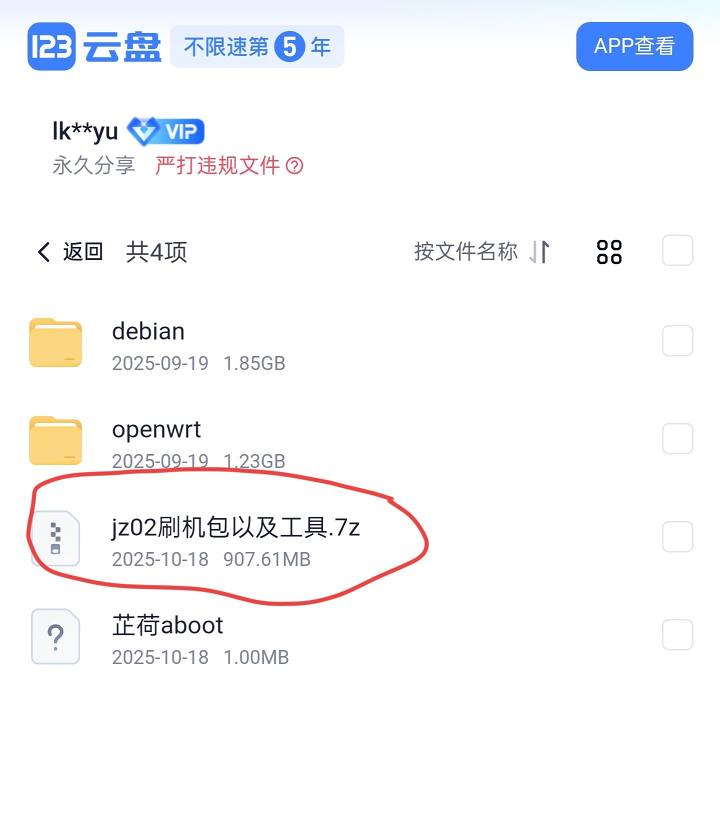
这个压缩包包含了工具以及debian镜像,无需再下别的包了,大小不超过1g也能免费用123网盘下载
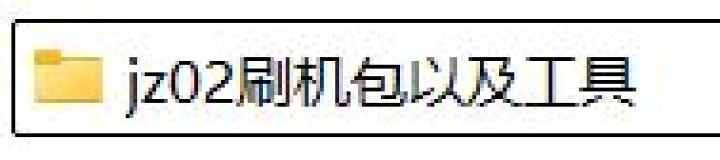
解压出如下文件夹
点击进入文件夹,可以看到这些文件目录
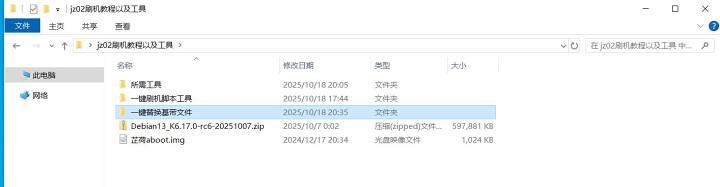
点击进入所需工具文件夹
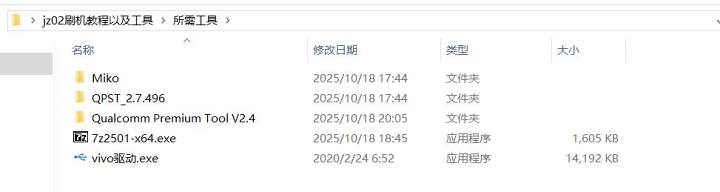
里面包含了miko工具和Qualcomm Premium Tool用于9008操作,qpst用于基带配置操作,vivo驱动用于安装高通相关驱动,7zip则用于后续解压全量备份里的modem固件以及wifi校准文件
首先双击vivo驱动进行驱动安装,点击立即安装即可,如果弹出信任签名的弹窗的话点击信任即可
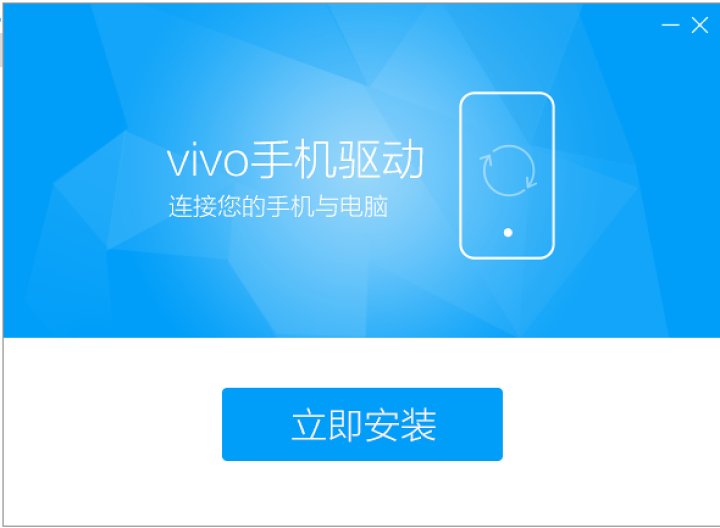
驱动安装完成后,打开miko文件夹,可以看到如下两个文件
其中Loader文件为破解文件,另一个则是miko安装包,双击miko安装包,开始安装miko工具,出现如下图
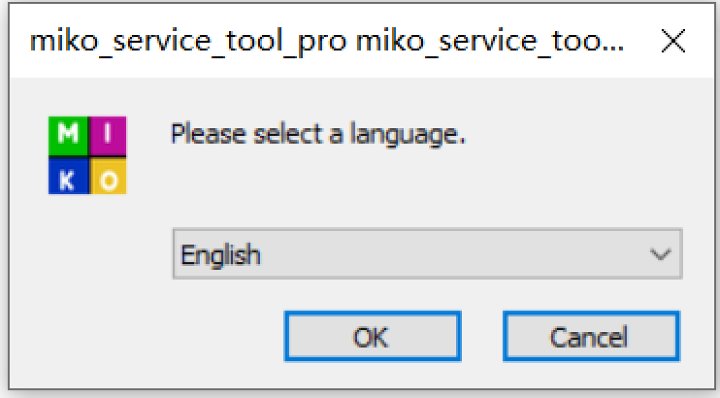
点击ok按钮后进入如下页面
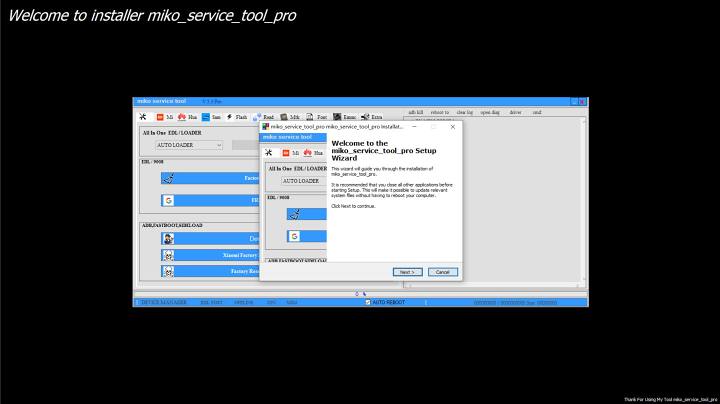
点击next按钮,进入如下选择安装路径页面
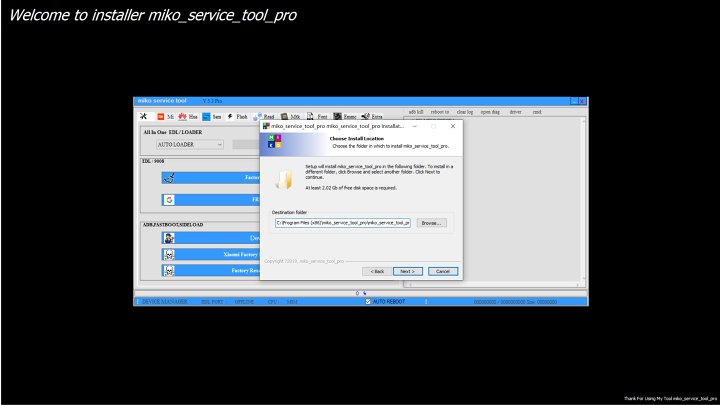
这部分你需要记住你的安装目录,后面需要到这个目录去粘贴文件
继续点击next,后面的页面也点next,直到完成安装

点击finish关闭,此时回到刚才的所需工具的miko文件夹内,复制Loader.exe文件
,打开刚刚miko工具的安装目录

将刚刚的Loader.exe文件复制进去
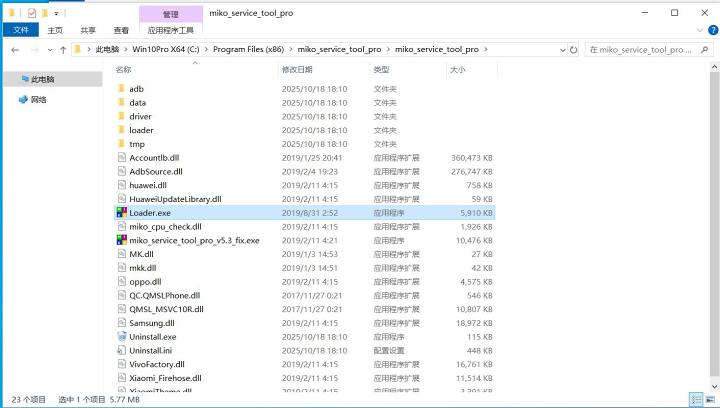
然后可以右键Loader.exe,发送到桌面快捷方式
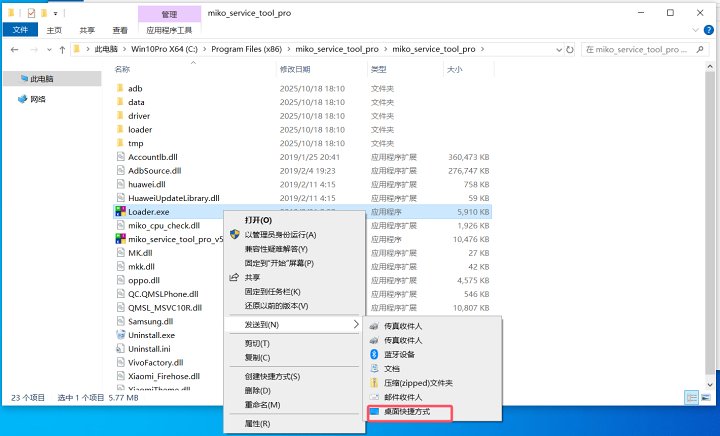
这样后面就可以在桌面双击Loader.exe的快捷方式启动miko程序
完成对miko程序的安装后,开始进行qpst的安装,返回所需工具文件夹,找到QPST文件夹,双击进入
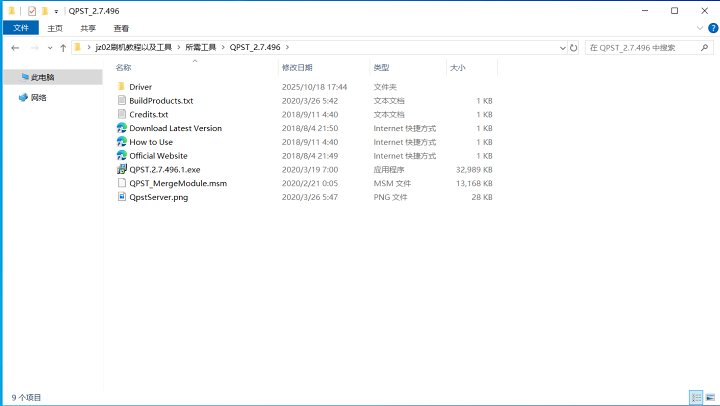
双击 QPST.2.7.496.1.exe进行安装,可能会弹出如下页面
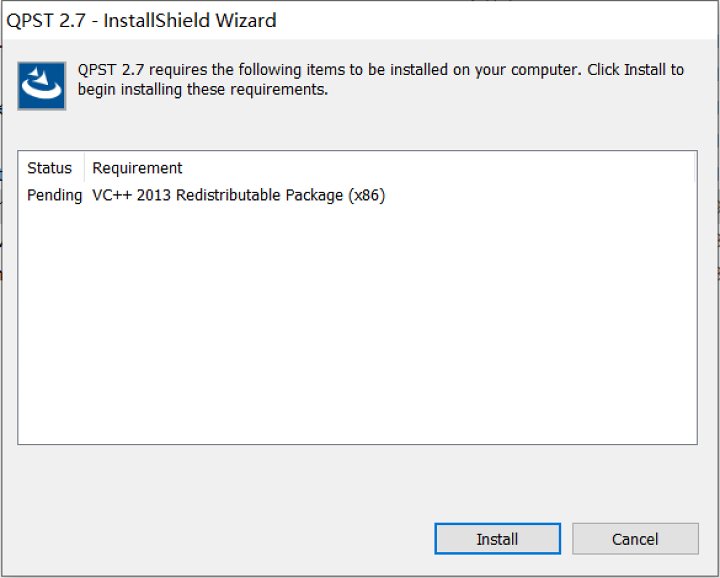
点击install,等待安装结束后会进入正式安装界面
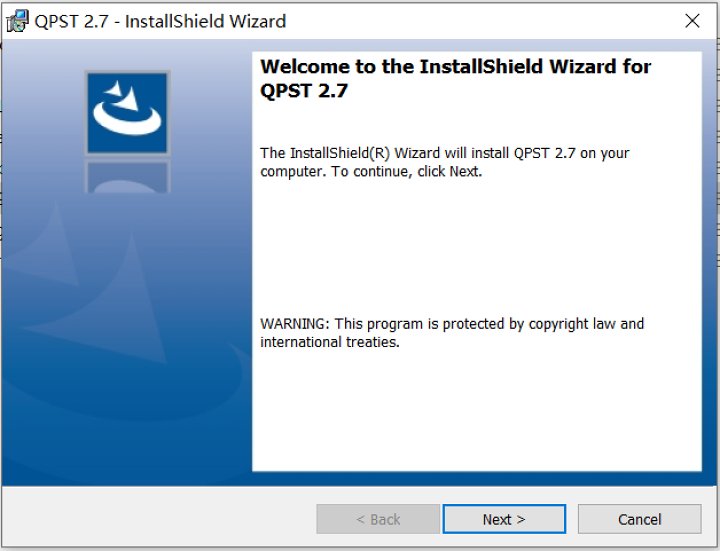
点击Next按钮,进入下一个页面,选择i accept
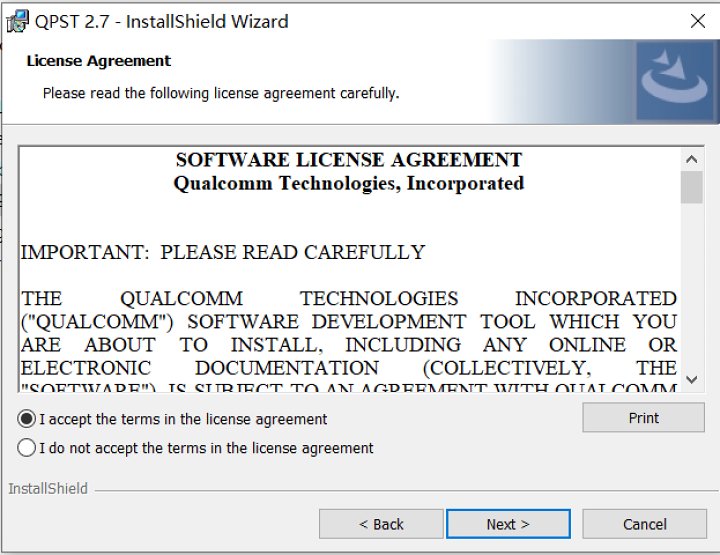
继续点击Next按钮进入安装目录选择
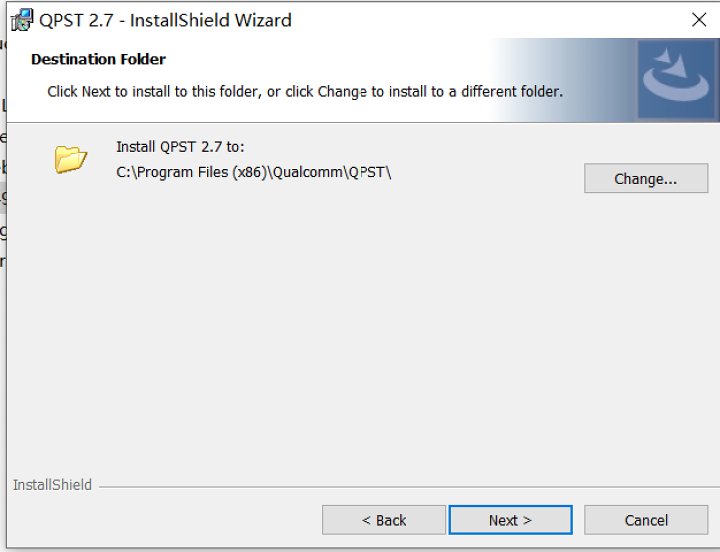
这里你可以自行更改,继续点击Next进入下一个页面

这个页面默认complete然后点击next,然后到最后一个页面

点击Install按钮按住即可,安装完成后
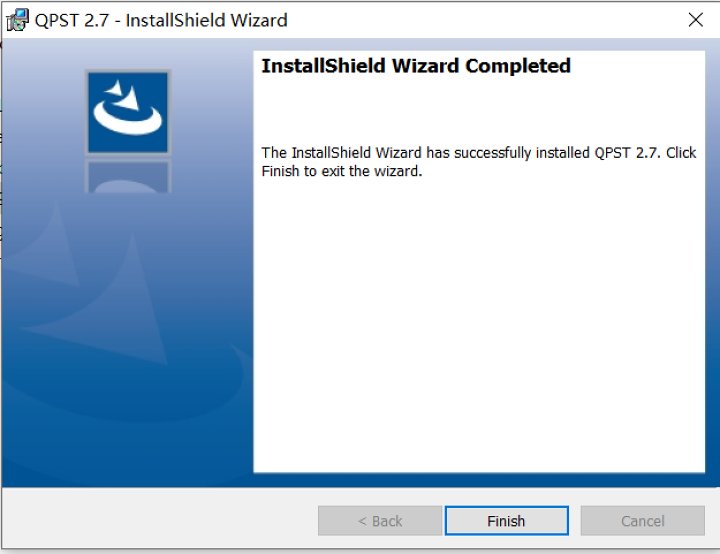
点击finish按钮关闭安装即可
回到所需工具目录,双击7zip安装包
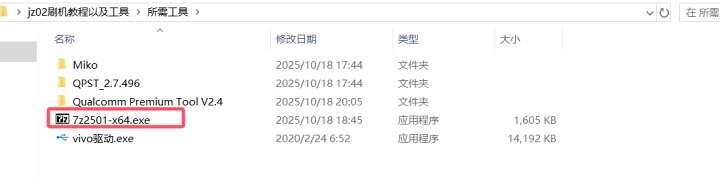
在弹出的安装窗体中选择想要安装的目录
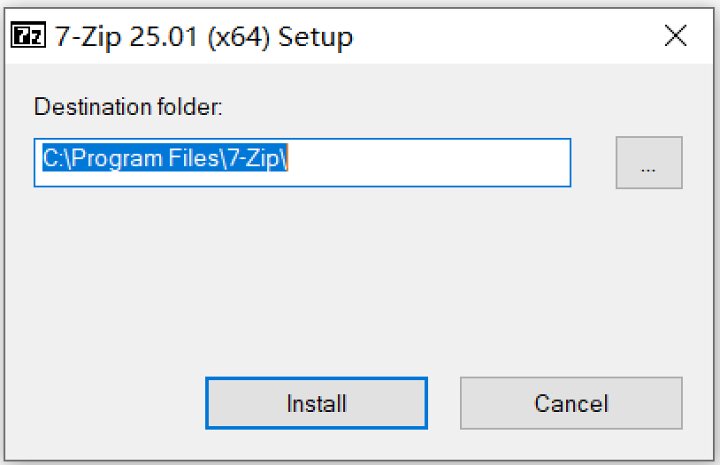
点击install按钮开始安装,安装完成点击close按钮即可结束安装
接着是激活Qualcomm Premium Tool,打开Qualcomm Premium Tool文件夹可以看到一个注册exe程序

双击运行,可能会弹出如下窗体

点击下载并安装此功能,然后等待下载安装直到安装结束,这个步骤可能会花着时间,请耐心等待
安装完成后接着再次双击执行注册exe

点击GenerateKey按钮,在弹出的窗体里选择保存生成的key文件的目录

保存完成后关闭注册程序,双击Qualcomm Premium Tool.exe,打开程序,按下图步骤导入生成的key
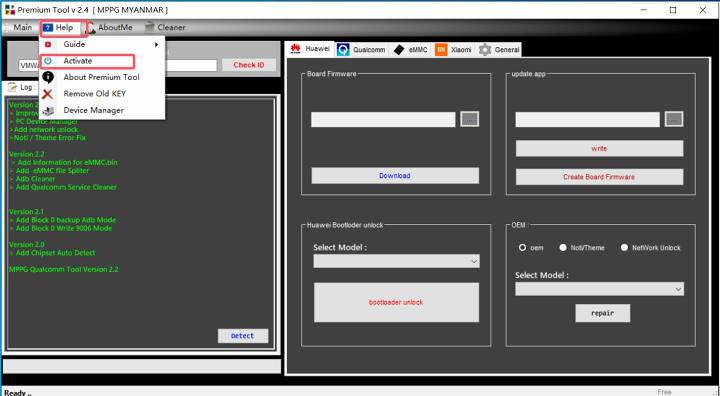
选择刚刚生成的key
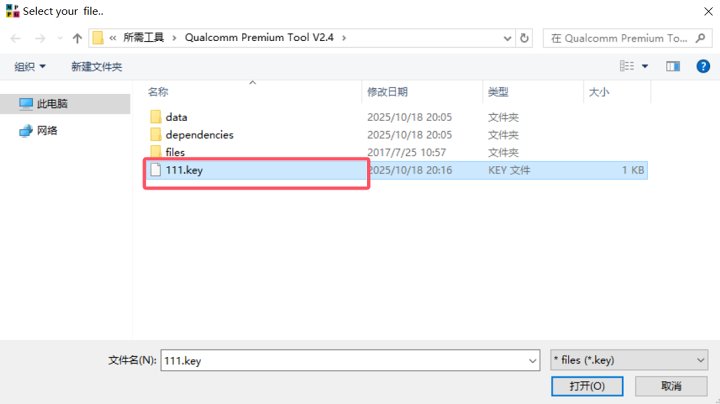
点击打开后即可完成Qualcomm Premium Tool工具的激活
到此步完成了刷机前期相关工具安装,下面进入正式的刷机环节
拿出你的jz02棒子
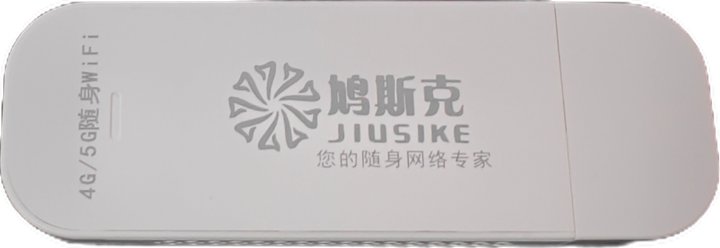
这个棒子最好买回来就不要插卡,首先进行备份操作,如果你已经在安卓系统下插了sim卡并使用过,可以考虑拔掉sim卡,通电启动后按复位按钮恢复出厂设置,然后进行后面的操作,全程都不要再插sim卡
进入棒子9008模式,棒子可以拆开也可以不拆,拆开可以更方便的进入9008,按住棒子的复位按钮

打开电脑的设备管理器,按住棒子按钮后插入电脑的usb口,此时能在设备管理器的端口部分看到9008设备

返回桌面,找到先前发送到桌面的Loader.exe的快捷方式
双击打开,进入如下页面
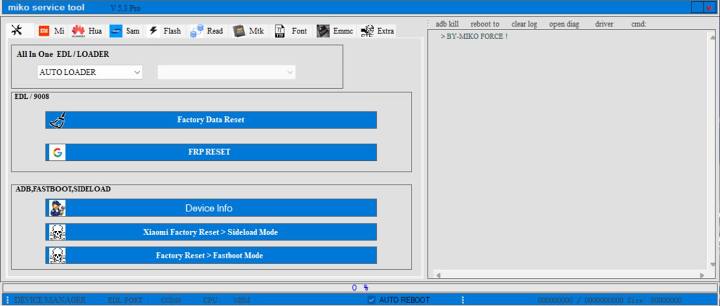
点击tab页上的Read,再点击Partition Backup/Erase
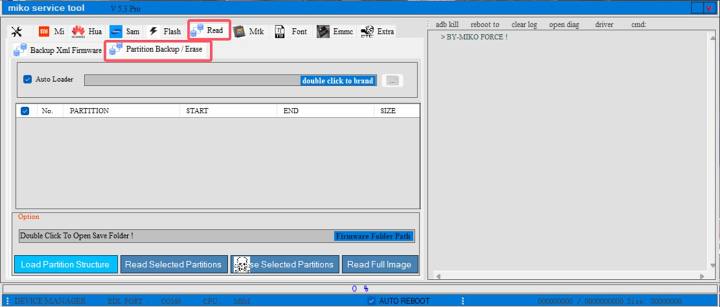
接着点击左下角的Load Partition Structure按钮

等待分区加载完成,然后点击右下角Read Full Image

在弹出的保存目录选择窗口,选择你想要的全分区备份的保存路径,接着文件名那边写自己想要保存成的文件名
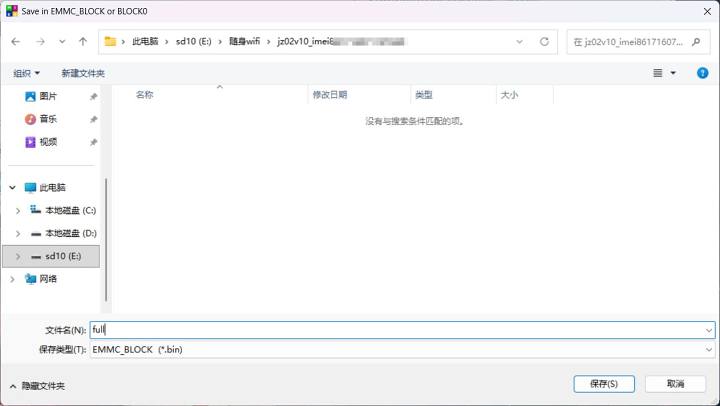
然后点击保存即可开始备份,等待进度条走完,你就可以在获取到自己棒子的全分区备份
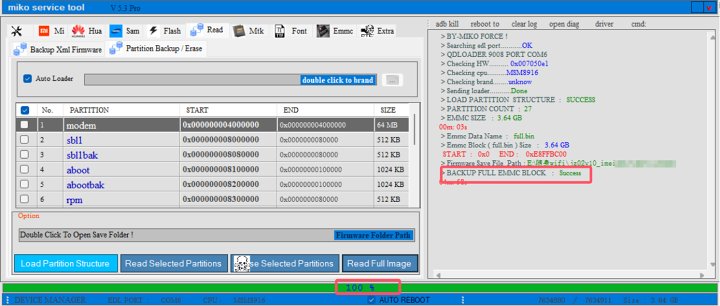
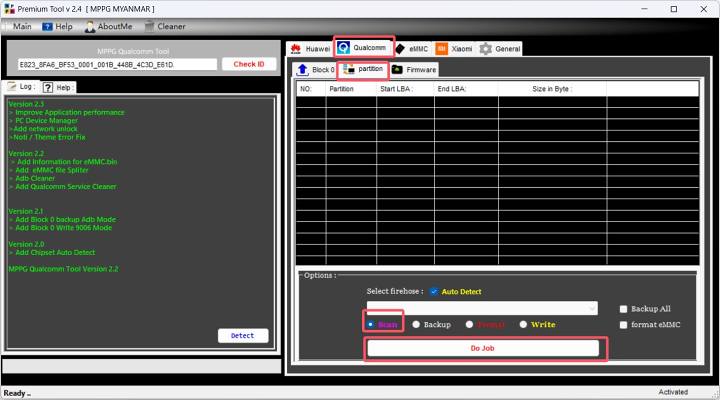
此时关闭miko软件,拔掉你的棒子,接着再次按住棒子的复位按钮插入电脑usb口,重新进入9008模式,确认设备管理器能看到9008端口,打开所需工具目录里面的Qualcomm Premium Tool文件夹,双击Qualcomm Premium Tool.exe启动程序,点击右侧tab的Qualcomm,再点击下面的partition,接着再点击scan,最后点击Do Job读取棒子的分区
读取到分区后点击选择下方的Write,然后再选中分区表内的aboot分区
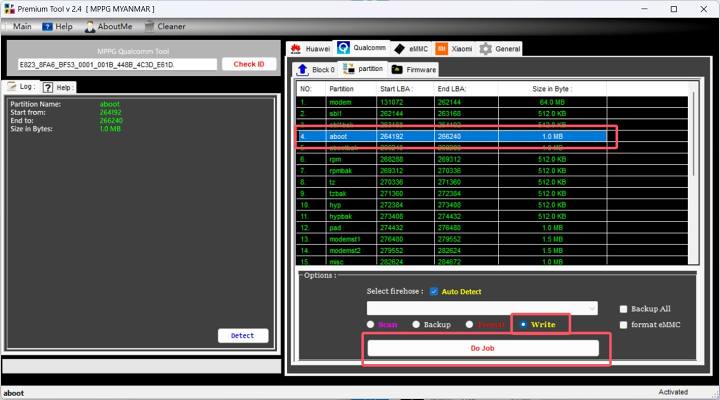
点击Do Job按钮,弹出文件选择窗口,找到先前镜像工具压缩包解压后里面的芷荷aboot文件
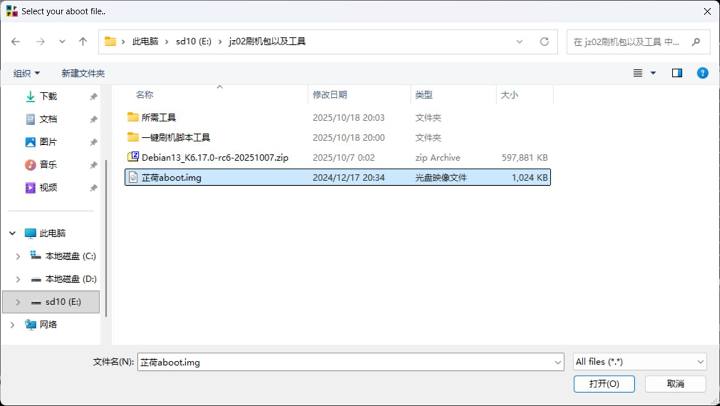
点击打开进行刷写,刷写完成程序左下角会提示flash finished
Qualcomm Premium Tool工具刷写aboot分区用于解锁后续的fastboot操作,刷写完成后可以关闭Qualcomm Premium Tool工具并重新插拔棒子正常启动棒子,打开设备管理器,可以在端口部分看到9091端口,这个端口很重要,后面要用,得益于jz02棒子默认开启9091端口,并且9091端口会保持好几分钟不被关闭,所以后面使用qpst工具进行基带配置就会非常方便
现在开始进行基带配置的修改,为了保险起见,这里可以先把棒子拔了,后续有需要再插入
首先打开windows开始菜单,找到之前安装的qpst工具目录,点开文件夹,找到Service Programmimg程序,点击打开

可以打开如下界面
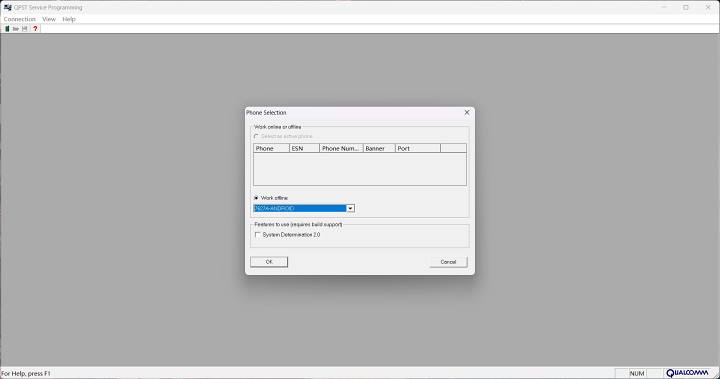
这时候插入棒子,等待设备管理器里出现9091端口,当9091端口出现后即可在刚刚打开的qpst程序里看到棒子
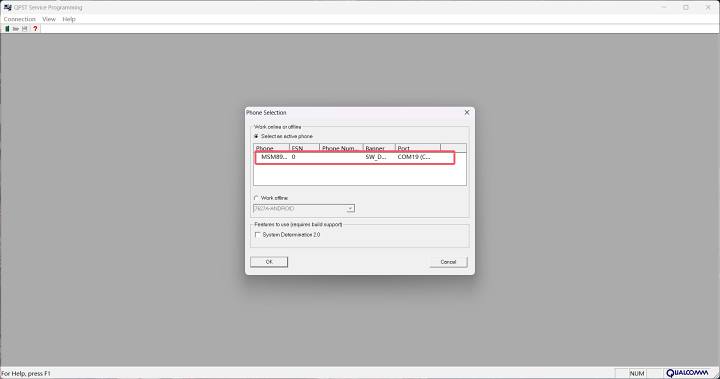
选择这个设备,然后点击左下角的ok按钮

进入到下一个页面

这里点击左下角的Read from Phone按钮,在弹出的小窗体里直接点ok按钮开始读取
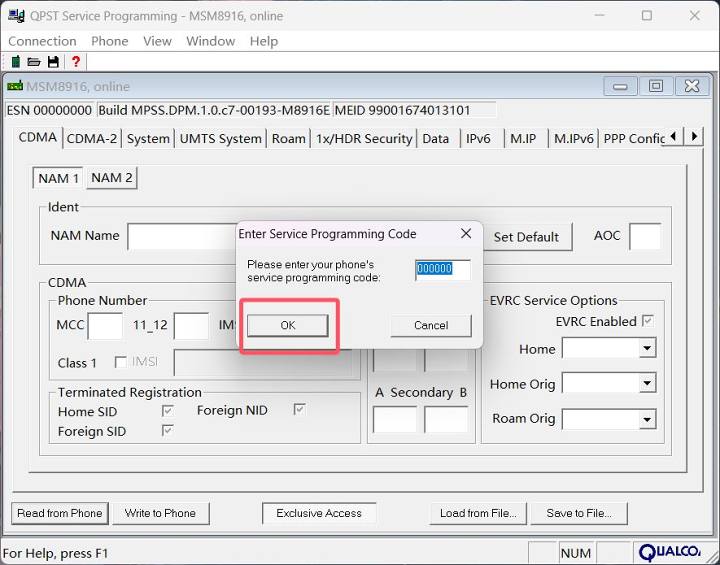
等待读取完成后,点击上方tan页里的UMTS System,并找到这个页面里的Perf Service Domain,可以看到是PS Only
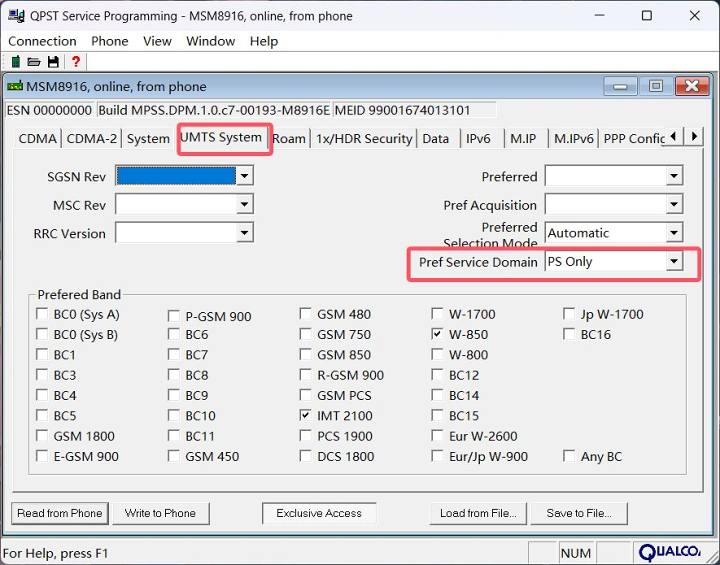
这里点击下拉框,选择CS and PS

接着点击左下角的Write to Phone
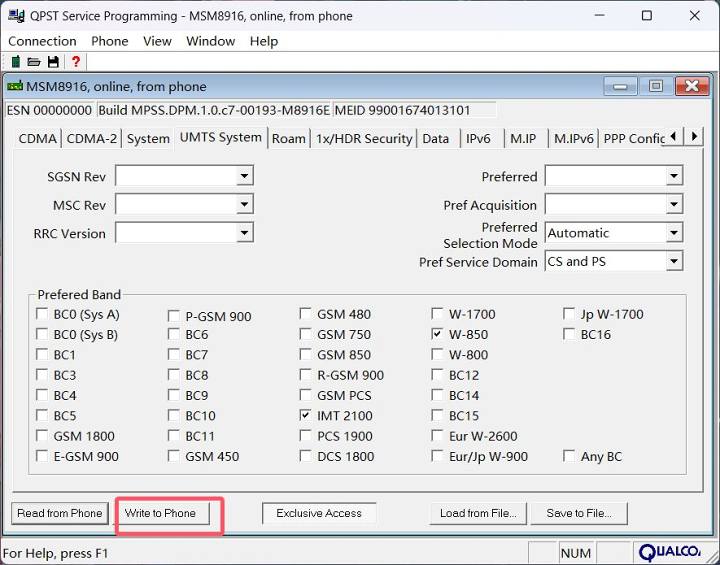
可能会提示ban,这个不影响,可以再次点击Read from Phone按钮读取数据,查看是否修改成功,你也可以把棒子拔了重新插电脑usb,然后从头重新读取一下看是否修改成功,修改成功后就可以接着走下一步
上面的基带配置修改完毕后可以把棒子拔了重新插入电脑usb,等待棒子正常启动,不过由于jz02的棒子插入电脑后并不能直接访问棒子的web后台进行设置,所以你需要保持棒子插在电脑上并能在设备管理器看到adb设备

接着,用电脑或手机连接棒子的wifi,然后通过wifi网络访问棒子的后台192.168.100.1,后台密码是默认的admin
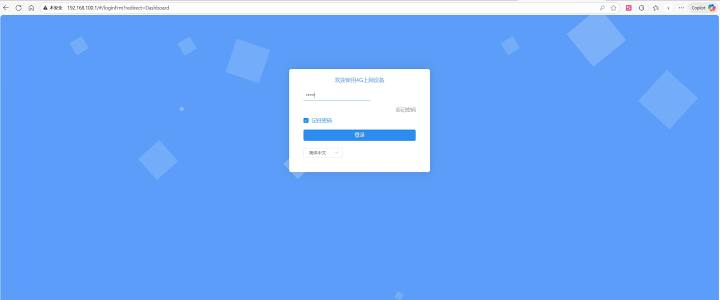
登录进入后台后在左侧的菜单栏点击因特网,再点击sim卡切换,进入到切卡页面,在下拉框选择sim卡

并点击确定,此时会让你输入密码,密码为
UFIadmin88888
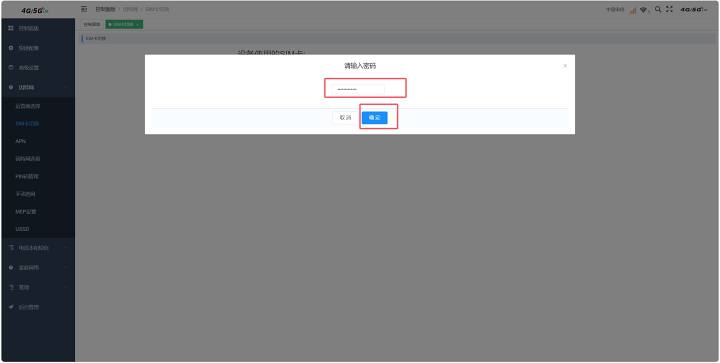
输入密码后点击确定即可切卡,点击左侧菜单的控制面板并刷新页面可以看到已经切到了外置卡槽,web也提示未拆卡,此时就可以进行下一步的刷入操作了
返回之前镜像工具包解压出的目录,可以看到里面有一个debian13的压缩包,打开压缩包可以看到不少boot和rootfs镜像,里面也有一个readme的文件进行了相关说明
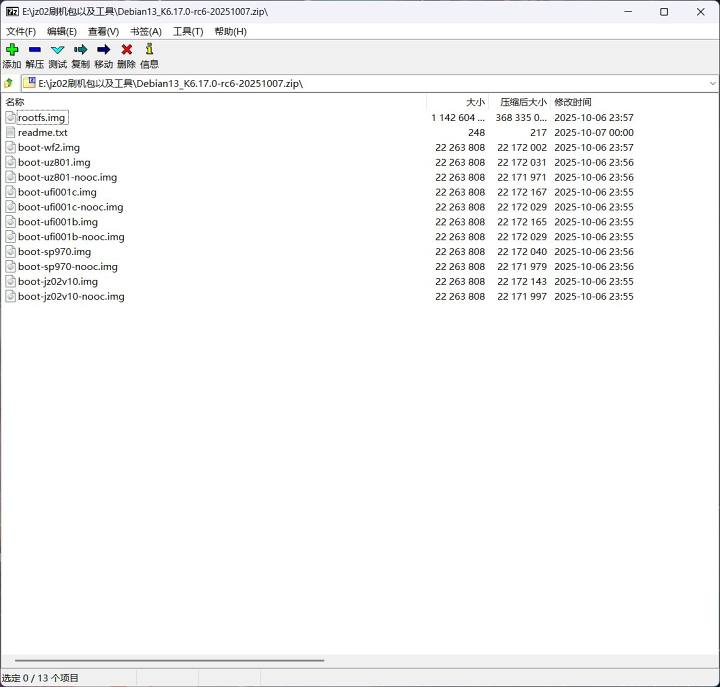
这里简单描述一下,nooc后缀的内核为非超频内核,不带nooc的是超频内核,超频到了1.9g(wf2只有非超频的内核)
这里选择jz02的内核和通用rootfs
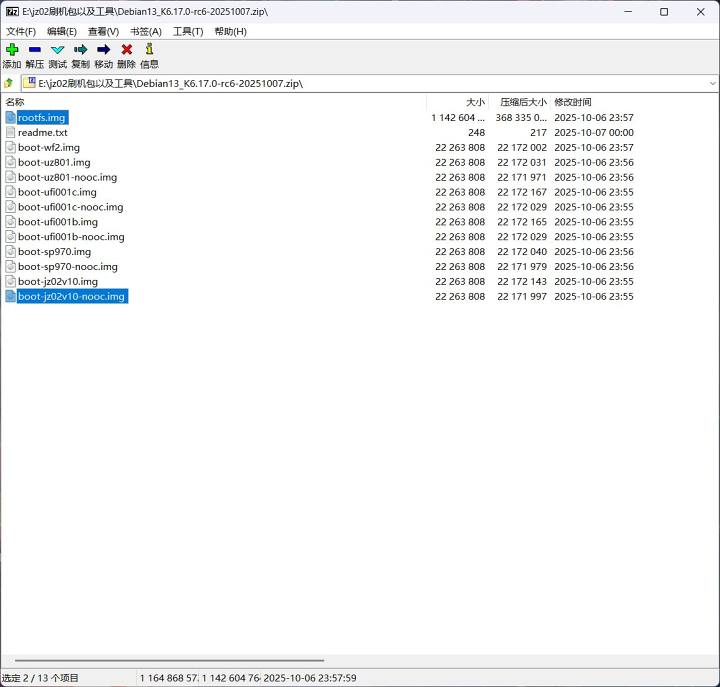
是否使用超频内核看个人,这里我选择不超频的内核,将这两个文件解压到工具包里面的的一键刷机脚本工具文件夹里
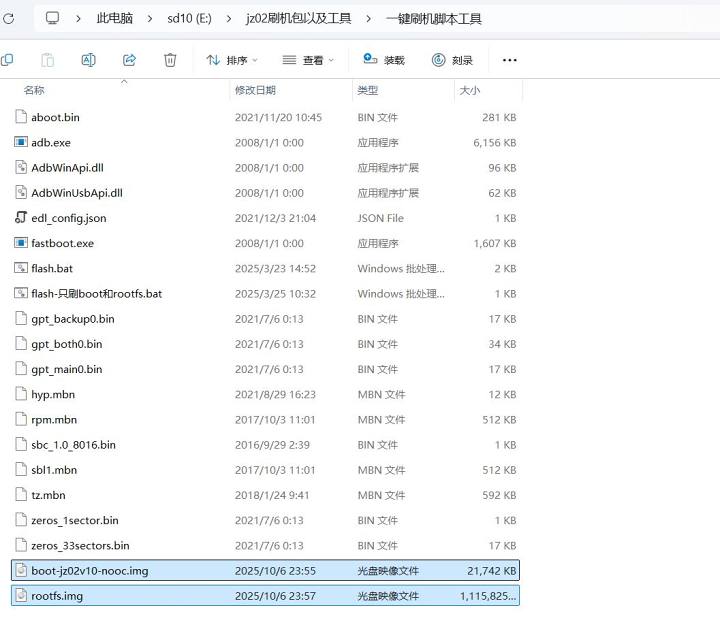
选中boot-jz02v10-nooc.img文件(这里按照你自己选的boot镜像来),重命名为boot.img
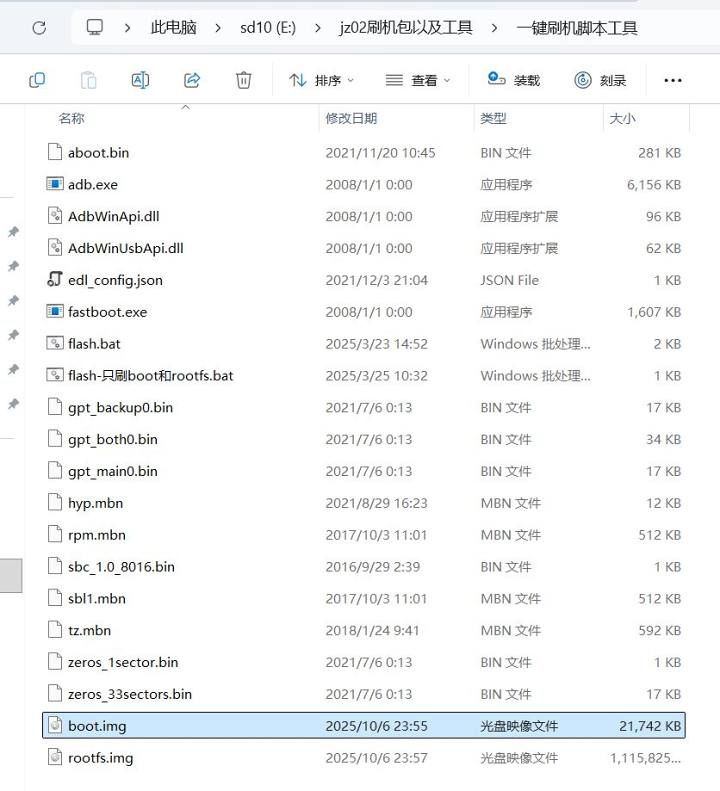
现在再次确认下设备管理器里的adb设备是否还在,web后台是否显示切到外置卡槽并且没有插卡,确认完毕后点击文件夹内的flash.bat脚本,按回车开始一键刷入
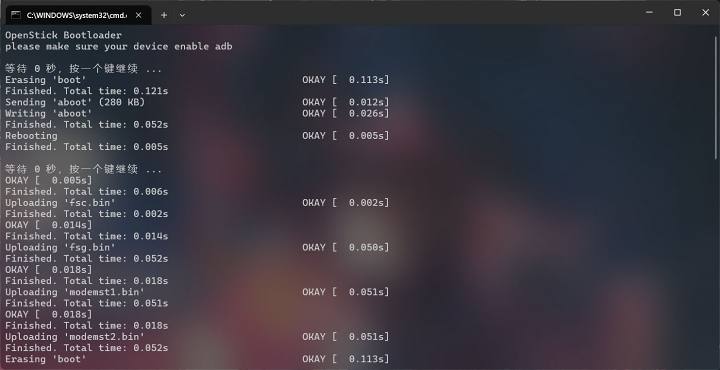
注:从安卓刷到debian需要使用flash.bat,后续debian系统下若需要重新刷boot和rootfs则执行flash-只刷boot和rootfs.bat
当脚本刷入结束后
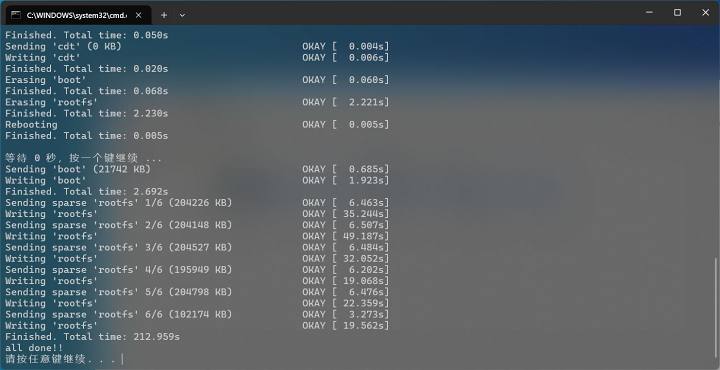
按回车退出脚本,脚本退出会自动重启棒子,耐心等待棒子启动,棒子启动后,观察设备管理器,可以看到一个adb设备,有些人第一次刷410棒子,可能只有adb设备没有rndis,这时可能需要手工切换一下驱动,右键你的adb设备
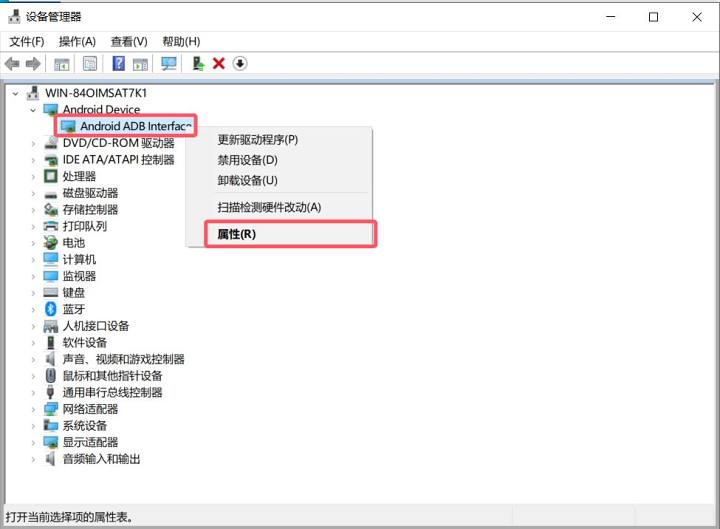
点击属性,接着点击上方tab部分的驱动程序

点击更新驱动程序,选择就看我的电脑以查找驱动程序
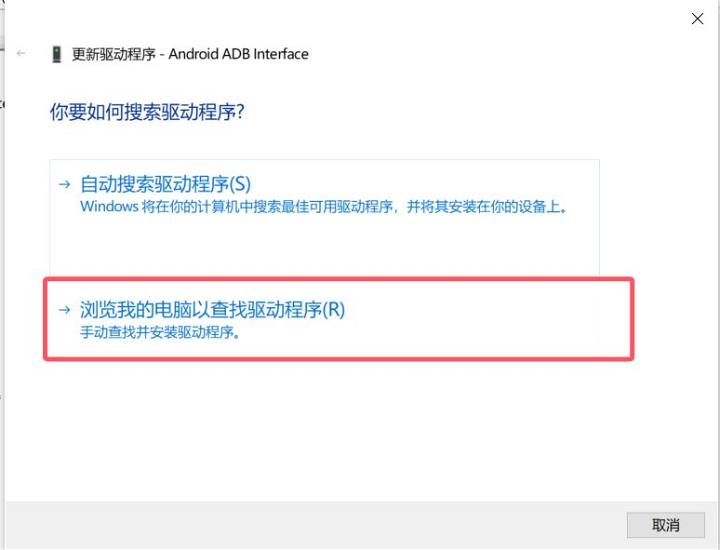
接着再点击让我从计算机上的可用驱动程序列表中选取
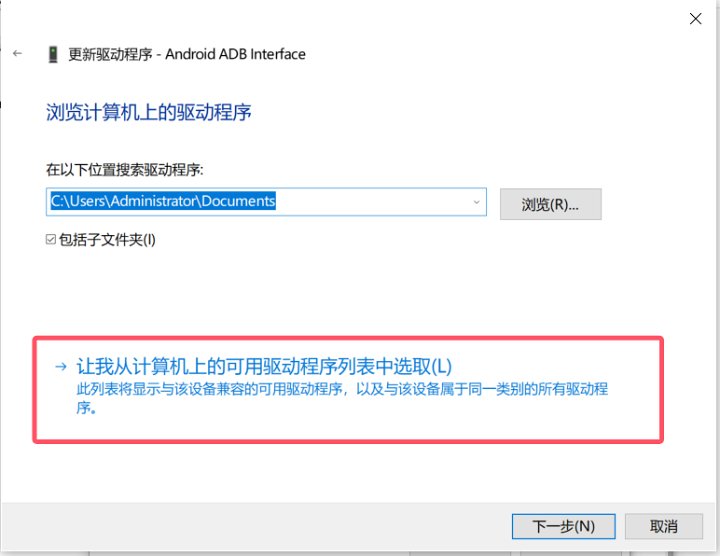
接着再选择USB Composite Device
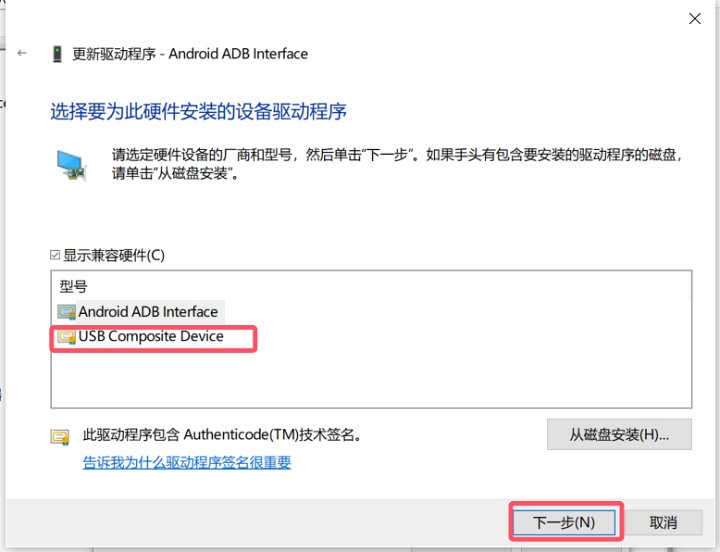
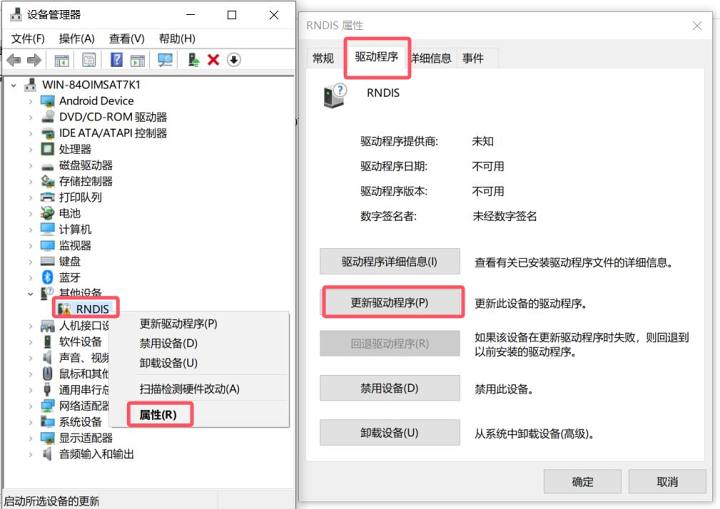
点击下一步,之后再点击关闭完成驱动切换,此时会发现设备管理器没的adb设备消失了,不要紧张,重新插拔棒子即可,重新插上棒子等待启动后就能看到一个adb设备和一个其他设备,这个其他设备就是我们需要的rndis设备,右键这个其他设备,打开属性,点击驱动程序tab页,点击更新驱动程序
点击浏览我的电脑以查找驱动程序,然后再点击让我从计算机上的可用驱动程序列表中选取,接着找到网络适配器双击
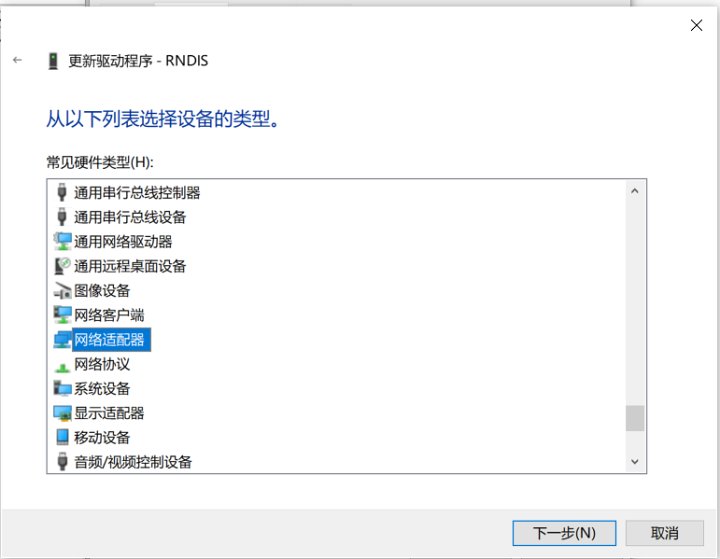
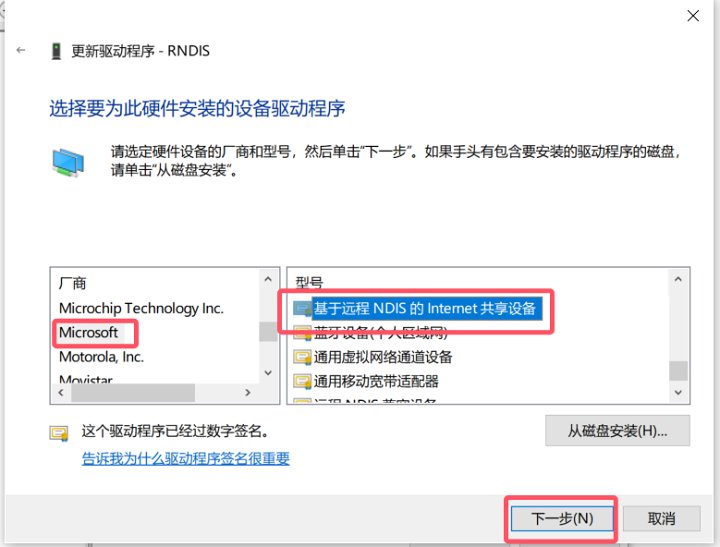
在左侧列表里找到Microsoft,右侧列表里找到基于远程ndis的internet共享设备,选中,然后点击下一步
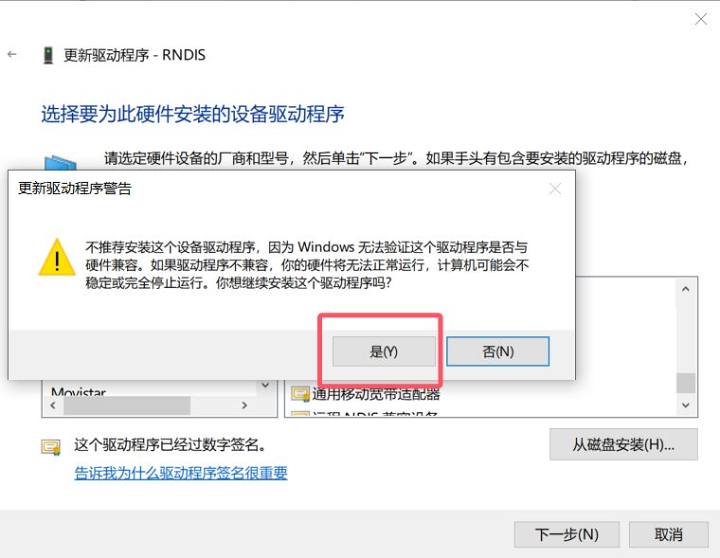
会弹出不推荐的提示窗体,不用管,直接点是即可
这样就完成了rndis的驱动的安装
下面你就可以按自己的需求进行ssh连接了,连接用的ip和密码都在镜像压缩包的readme文件内
现在回到镜像包及工具的解压目录,找到一键替换基带文件夹,这个一键替换脚本是使用的jsbsbxjxh66,这里演示下如何一键替换modem固件和wifi校准文件
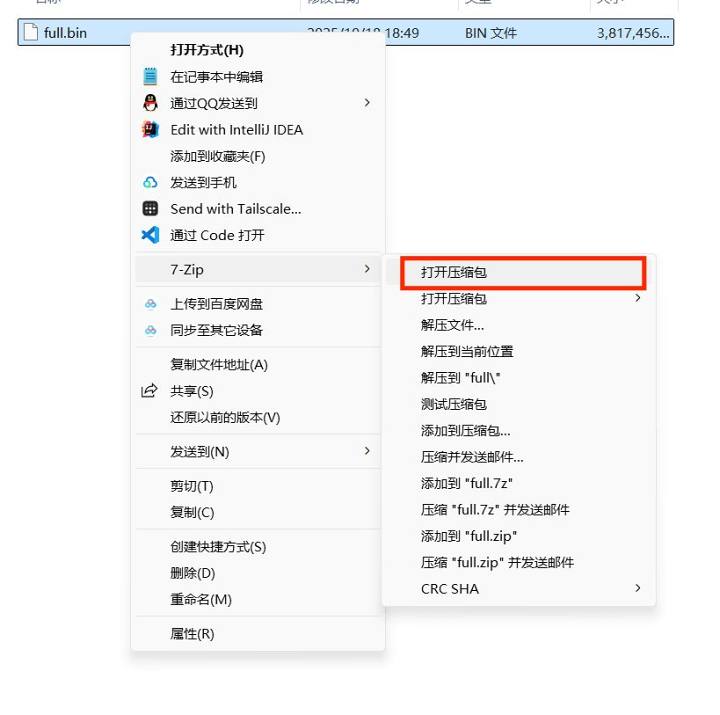
首先,找到最开始备份的棒子的emmc全分区备份,右键用7zip打开
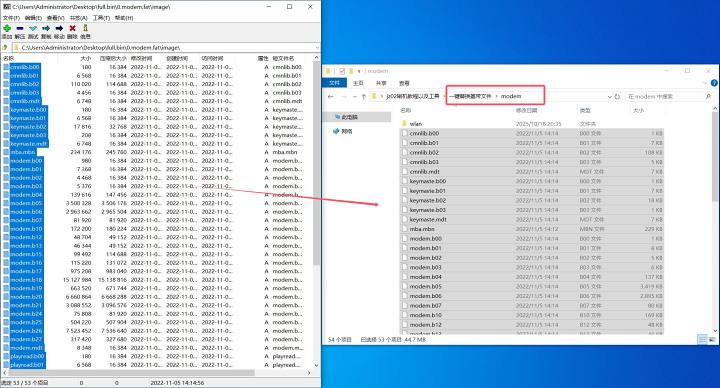
可以看到里面有很多的文件,找到0.modem.fat和23.persist.img文件
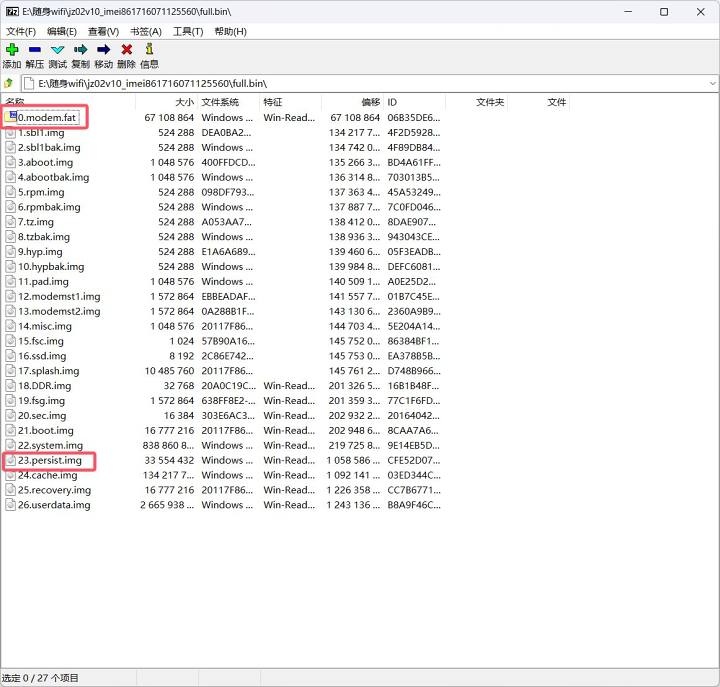
这两个文件就是modem固件和wifi校准文件,双击0.modem.fat进入能看到一个image文件夹,再次双击进入,可以看到里面有许多文件,选中里面所有的文件,然后解压到 一键替换基带文件 文件夹内的modem文件夹内
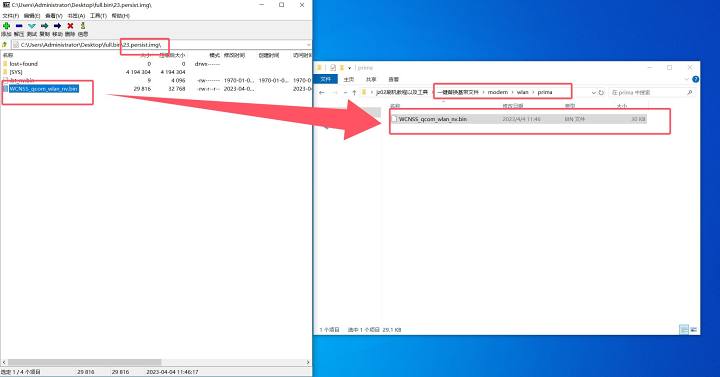
接着返回打开23.persist.img文件,里面有一个WCNSS_qcom_wlan_nv.bin文件,将这个文件解压到上面的 一键替换基带文件的文件夹里面modem文件夹的wlan文件夹里面prima文件夹内
至此文件已经准备好了,返回一键替换基带文件的主目录,双击一键通过adb替换基带.bat即可完成modem固件的和wifi校准文件的替换,一键替换需要时间,请耐心等待脚本完成
到此所有步骤完毕,你得到了一个可以用卡并且能收短信刷了debian13的410棒子
注: debian13默认开启了热点,若你需要连接wifi使用,可以执行如下命令关闭热点
nmcli con down WIFI
执行完成后你就可以正常使用nmtui命令连接wifi网络了


评论
还没有任何评论,你来说两句吧!